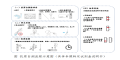

打开word文档,选中文档中想要删除的部分文字,右键复制后,打开工具栏中"开始"选项中的替换,在弹出的会话框中,将想要删除的字符输入或者直接粘贴进去,将"替换为"选项留下空白就可以了,最后点击全部替换即可。
1、选取部分文字
将word文档打开,把所有文本展示出来,选取想要删除的文字后,右键复制文字,或者使用快捷键Ctrl+C复制。如图,我将文本中随机添加了"333"字符,将"333"选取并复制就可以了,可以看到下面的文本中还有同样的字符。
2、替换并删除
选中文字后,在word文档上面的"开始"选项中,找到最右边的替换,点击后会弹出来一个会话框,将查找内容改为选中的文字或者直接粘贴,如:333,"替换为"什么都不填写,留下空白即可,最后点击"全部替换"选项。
3、调整文本
系统自动扫描之后,会弹出一个会话框,提醒是否从文章开头继续搜索,点击"继续"即可,最后会话框会显示已经完成替换,点击确定就可以了。如图,点击确定后可以看到本身存在的"333"字符已经被删除了。
2022-05-04 10:10:53